Amazon Musicでダウンロードした曲を削除する方法
以上のような、要望にお応えします。
記事の作成者

✔️Amazon Music使用歴は3年
✔️年間チェックは500曲以上
この記事では、そんな私がAmazon Musicで
・ダウンロード曲を削除する方法
・注意点
を中心にご紹介します。
この記事を最後まで読めば、ダウンロード曲を削除してスマホの容量を増やせます。
ダウンロード曲を削除する方法
曲を個別で削除する
オフラインで聴く曲は残しておきたい。
けどもう少しスマホの容量は増やしたい時ありますよね?
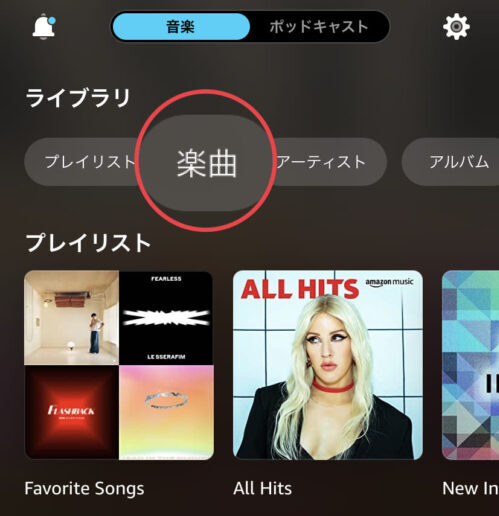
そんな時はライブラリ→楽曲をタップ
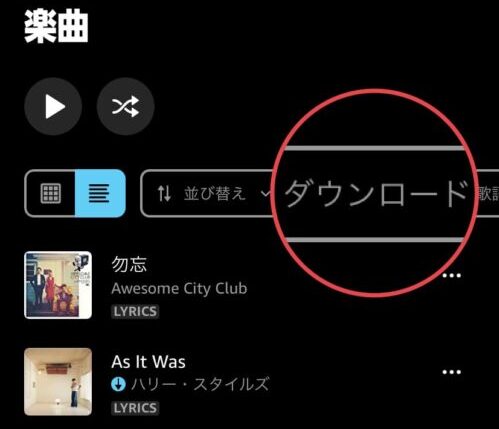
ダウンロードを選べば
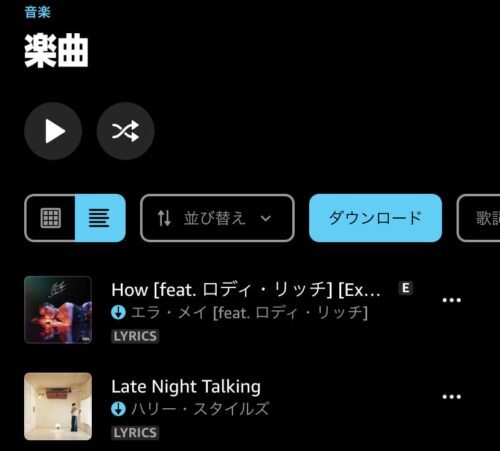
ダウンロード済みの曲が一覧で表示されます。
青い下矢印マークが入っていれば、ダウンロード曲である証。
そこから削除したい曲の右にある・・・をタップ
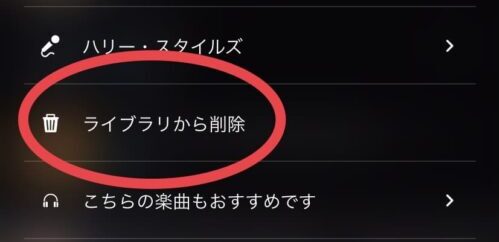
ライブラリから削除をタップしてから
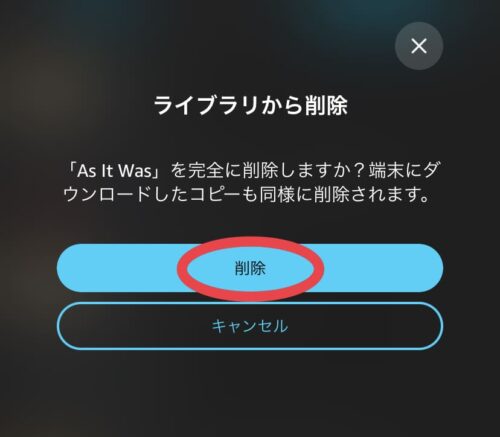
削除をすれば完了です。
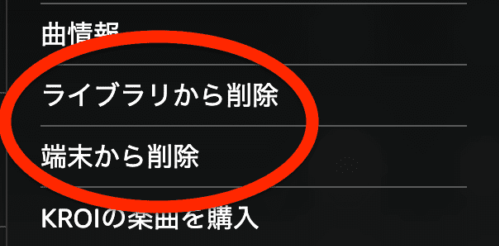
PCアプリでもライブラリから削除or端末から削除をクリックすることで消せます。
ちなみに曲単位だけでなく、アルバムやプレイリストごと削除も可能。
もしオフラインで聴く必要がないなら勇気を持って削除しましょう。
ダウンロードしても意外と聴いてない曲は多くありますよ。
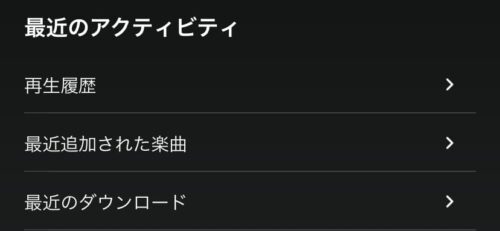
ちなみにライブラリ画面を下までスクロールすると、最近追加・ダウンロードした曲をチェックできます。
ここに表示されていない曲を削除するのもアリですね。
削除しても再度ダウンロードすれば、オフラインで聴けるため安心してください。
曲を全て削除する
チマチマ少しづつ削除するのは面倒くさいですよね。
またスマホのアップデートなどで、容量を多めに空けたい時もあるかと。
そんな時はダウンロード曲を全て削除してみましょう。
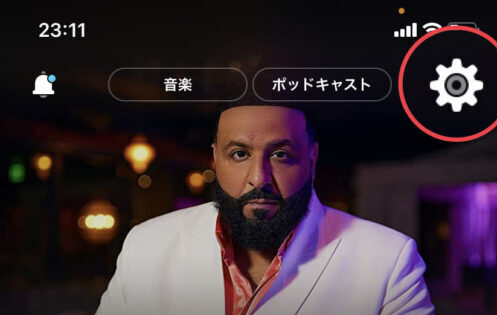
ホーム画面右上の歯車アイコンから
設定をタップして下さい。
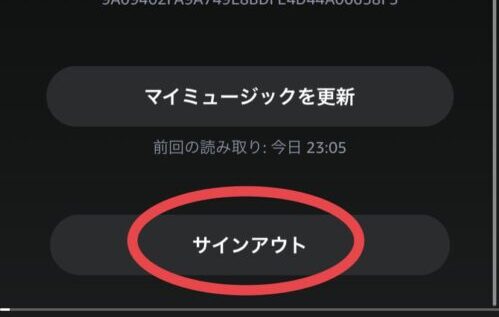
1番下までスクロールして、サインアウトを押すだけ。
ダウンロード曲の削除について確認表示があるので、もう一度タップすればOK。
これで全てのダウンロード曲が削除完了です。
他にアプリ自体をアンインストールすることでも削除ができますよ。
ライブラリには曲が残っているため、最初から探す必要はありませんよ。
しかしサインアウトすることで、起きるデメリットもあります。
次からの注意点もチェックした上で使うようにして下さいね。
注意点
サインアウトでライブラリの曲が聴けなくなる?
削除した曲はライブラリに残り、ストリーミング再生で聴くことができます。
しかしサインアウト後、アプリを開いてライブラリを見てみると
一部の曲(今回はミックスナッツなど)はタップできなくなり
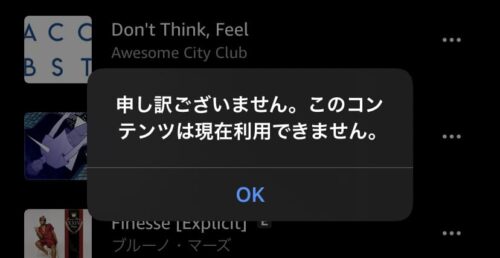
このコンテンツは現在利用できませんとの表示が。
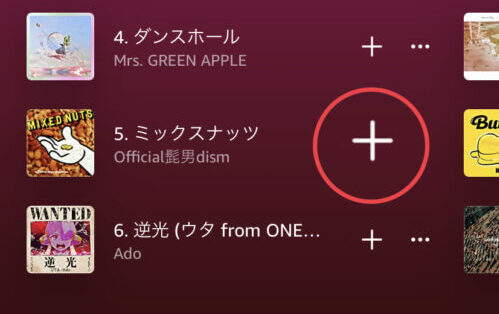
検索して探してみると、ストリーミング再生は可能のようですね。
どうして発生したのか?原因は分かりませんが
サインアウトによりライブラリ内の曲だけエラーが発生したのかもしれません。
今回はミックスナッツ以外にも数曲が聴けなくなっていました。
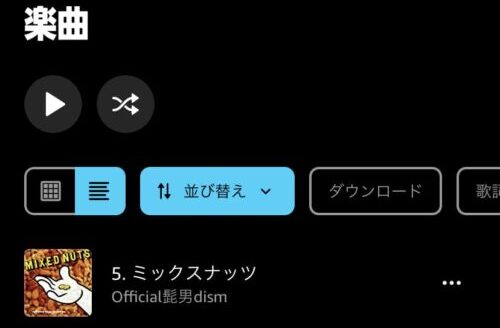
仕方ないので、再度ライブラリに追加したあと
利用できなくなった曲はライブラリから削除しておきました。
何度かダウンロードとサインアウトを繰り返してみましたが
設定下にあるマイミュージックを更新しないと、ライブラリに曲が反映されないことが判明。
ライブラリに曲を残したいなら、消す前に一度更新しておいた方が良いかもしれませんね。
今日のまとめ
Amazon Musicでダウンロードした曲を個別で削除・全て削除する方法、注意点を中心に解説しました。
特にサインアウトする場合は、事前にマイミュージックを更新しておくのがお勧め。
ネット環境やWi-Fiが弱い状況で削除すると、エラーが発生することもあるため注意ですね。
本当にオフラインで聴くほどの曲なのか?考えながら取るのがオススメ。
他にもAmazon Musicに関する情報を知りたい方は、下の記事をチェックしてみてくださいね。
Amazon Musicでダウンロードができない?問題を解決